
Angebotskopf anlegen
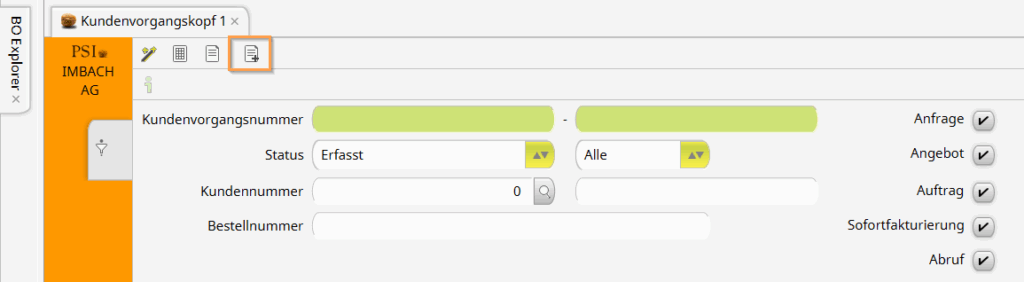
Öffne das Penta und gehe bei Sales/ Avor auf KVK (Kundenvorgangskopf) und klicke auf „Neu“.

Trage in das Feld „Kundenvorgang“ die Anfrage-Nr. aus dem CRM ein und wähle die Vorgangs-Art „Angebot“.
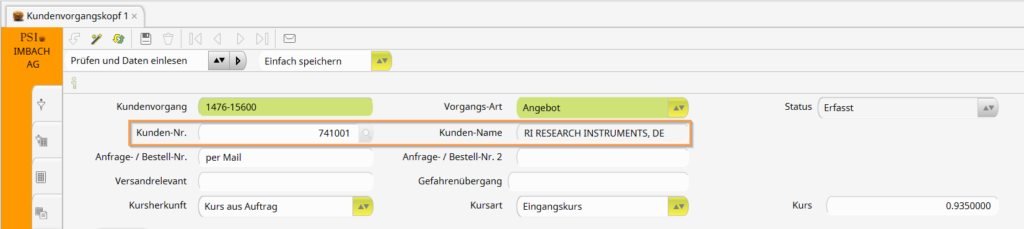
Wähle den Kunden aus.
Falls der benötigte Datensatz nicht vorhanden ist (Neukunde), melde dich beim Service-Team (Andy / Daniela), sie sind für die Erfassung von Kundendaten zuständig.
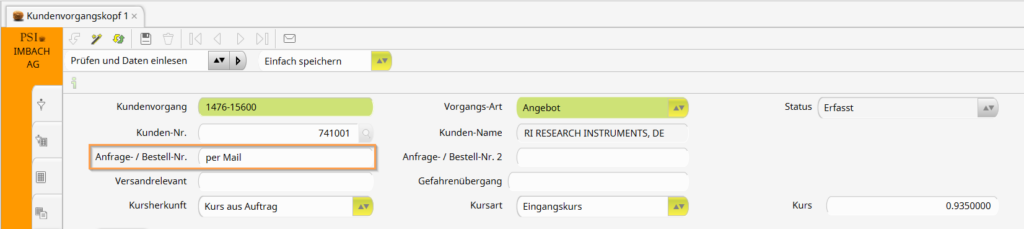
Trage, falls vorhanden, die Anfrage-Nr. des Kunden in das Feld „Anfrage- / Bestell-Nr.“ ein.
Falls die Anfrage per E-Mail oder per Telefon einging, trage einfach „per E-Mail“ oder „per Telefon“ ein.
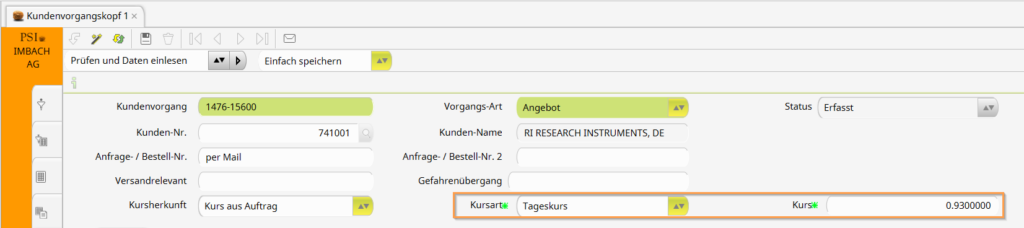
Wenn es sich um ein Fremdwährungs-Angebot handelt (nicht CHF), wähle die Kursart „Tageskurs“ und überprüfe den ausgegebenen Kurs auf Korrektheit.
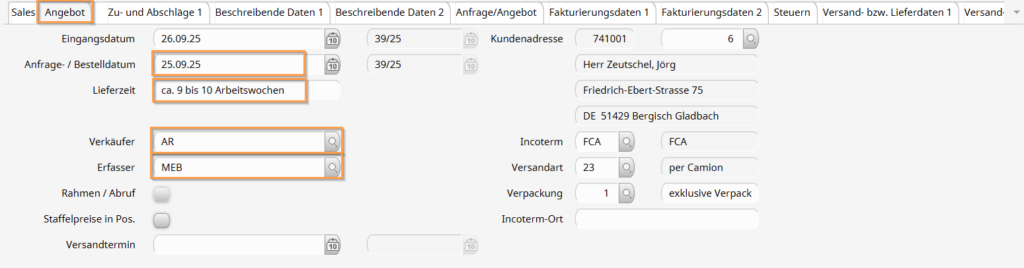
Wechsle in den Tab „Angebot“.
Trage im Feld „Anfrage- / Bestelldatum“ das Datum der Anfrage ein.
Trage im Feld „Lieferzeit“ die entsprechende Lieferzeit ein.
(Falls nicht für alle Angebotspositionen die selbe Lieferzeit gilt. Lasse das Feld leer und trage die Lieferzeit später auf den einzelnen Positionen ein.)
Wähle den entsprechenden Verkäufer und Erfasser aus.
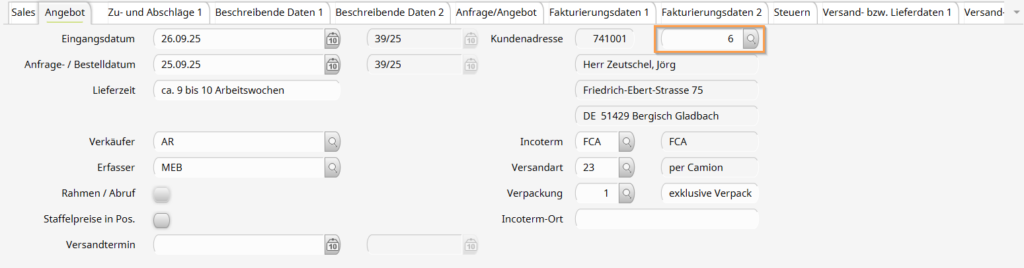
Wähle den Ansprechpartner aus.
Falls der benötigte Datensatz nicht vorhanden ist (neuer Ansprechpartner), melde dich beim Service-Team (Andy / Daniela), sie sind für die Erfassung von Kundendaten zuständig.
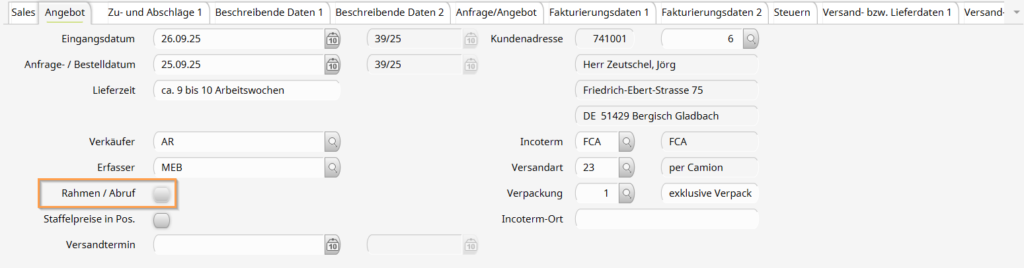
Falls es sich um ein Angebot für einen Rahmen handelt, setze den Haken bei „Rahmen / Abruf“.

Falls du ein Angebot mit Staffelpreisen erfasst und der Gesamtpreis (Summe aller Positionen) nicht angezeigt werden soll, setzen den Haken bei „Staffelpreise in Pos.“.
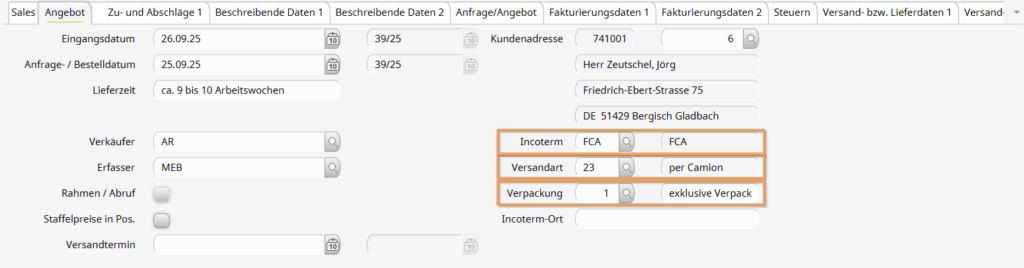
Die Angaben für Incoterms, Versandart und Verpackung werden automatisch aus den Kundenstammdaten übernommen.
Falls für dieses Angebot abweichende gelten sollen, tausche diese entsprechend aus.
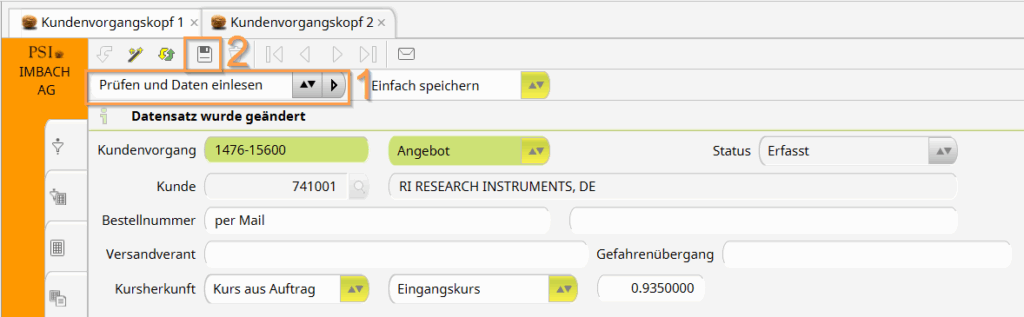
Wenn alles vollständig ist, führe „Prüfen und Daten einlesen“ aus und klicke anschliessend auf „Speichern“.
Das System wechselt automatisch in die erste Angebotsposition.
Angebotsposition anlegen
Angebotsposition mit Bestandsartikel

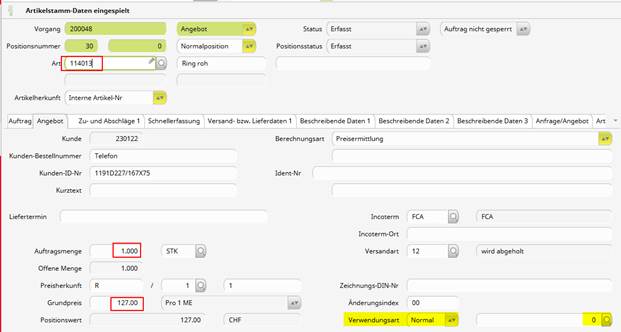
Trage die Artikel-Nr. im Feld „Artikel-Nr.“ ein.
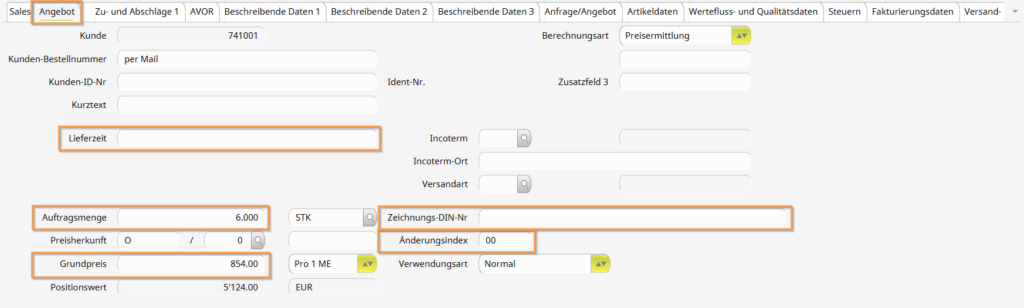
Wechsle in den Tab „Angebot“.
Wenn du im Vorgangskopf keine Lieferzeit (für alle Positionen gültig) eingetragen hast, trage sie entsprechend für die Position im Feld „Lieferzeit“ ein.
Fülle die Felder „Auftragsmenge“ & „Grundpreis“ aus.
Überprüfe die vorhandene Zeichnungsnummer und den Index oder trage diese in die Felder „Zeichnungs-DIN-Nr.“ & „Änderungsindex“ ein, falls vorhanden und relevant für den Artikel.
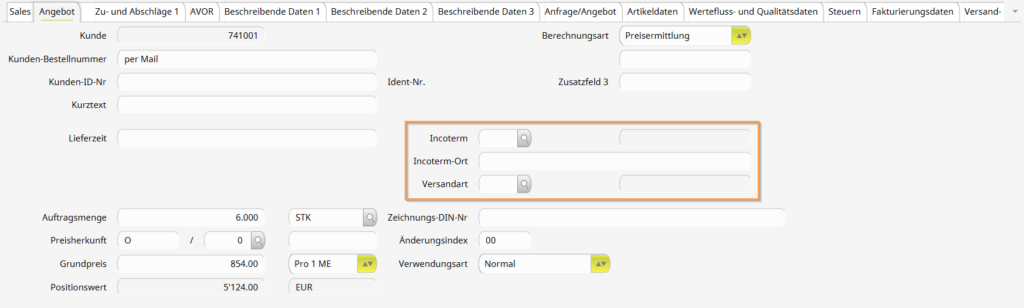
Überprüfe die Incoterms & Versandart.

Wenn alles vollständig ist, führe „Prüfen und Daten einlesen“ aus und klicke anschliessend auf „Speichern“.
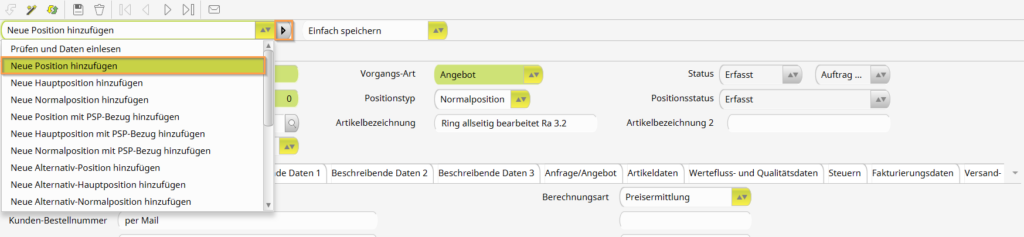
Wenn du weitere Positionen erfassen möchtest, wähle „Neue Position hinzufügen“ und klicke auf „Ausführen“.
Angebotsposition mit neuem Artikel
Kundenvorgangskopf:
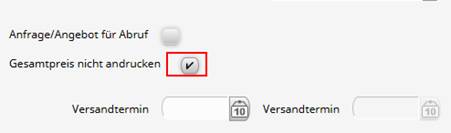
Gesamtpreis im Angebot nicht andrucken
Darf der Gesamtpreis nicht angedruckt werden, da wir z.B. Variante 1 in roh und Variante 2 in bearbeitet anbieten, muss folgendes Feld angewählt werden. (Achtung Staffelungen sind davon ausgeschlossen, dort druckt es automatisch nie den Gesamtpreis an).
Preisstaffelung erfassen
Bieten wir von einem Artikel eine Staffelung an, wird eine neue Position mittels Symboles (Alternativposition) hinzugefügt werden.
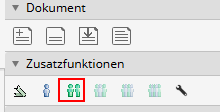
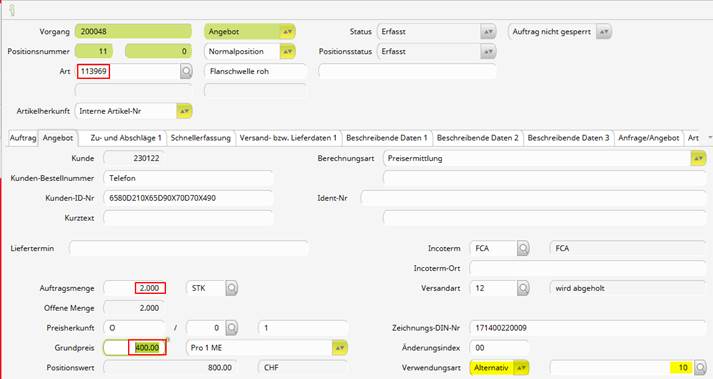
Es kann nun wie oben beschrieben die Position erfasst werden.
Jeweils gegenprüfen, dass sich die Alternativposition auf die korrekte Hauptposition bezieht (siehe gelb markiert).
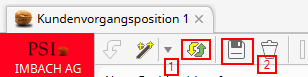
Zuerst auf Lesen klicken und dann auf Speichern und die Position ist erfasst.
Falls wir mehrere Staffelungen vom selben Artikel haben, können wir wie oben beschrieben mittels Symboles weitere Staffelungen hinzugefügt werden zu diesem Artikel.
Zwingend schauen, dass immer auf der letzten Position eine neue Position hinzugefügt wird, ansonsten stimmen die Nummerierungen nicht.
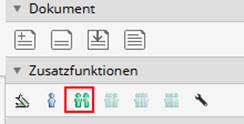
Hinzufügen weiterer Positionen
Bieten wir einen anderen Artikel an, wird eine neue Position hinzugefügt.
Zwingend schauen, dass immer auf der letzten Position eine neue Position hinzugefügt wird, ansonsten stimmen die Nummerierungen nicht.
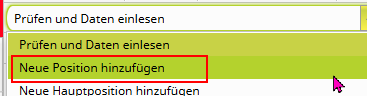
Die neue Position kann wie oben beschrieben erfasst werden.
Preisstaffelung für weitere Positionen
Falls wir mehrere Staffelungen vom selben Artikel haben, können wir wie oben beschrieben mittels Symboles weitere Staffelungen hinzugefügt werden zu diesem Artikel.
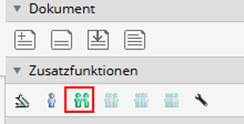
Zusatzkosten aufführen
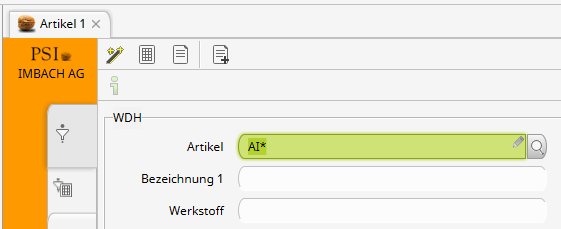
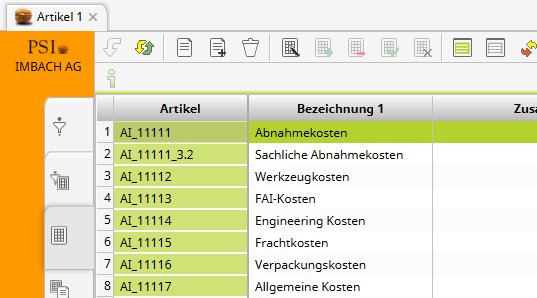
Die Zusatzkosten können einzeln mit bereits angelegten Artikeln in einem Angebot erfasst werden. Diese können auch im Penta zur Auswahl aufgerufen werden, in dem man für Inland “ VI* “ oder Ausland “ VA* “ mit der Lupe gesucht wird.
| Kürzel | Bezeichnung |
| AI_11111 | Inland Abnahmekosten |
| AI_11111_3.2 | Inland sachliche Abnahmekosten |
| AI_11112 | Inland Werkzeugkosten |
| AI_11113 | Inland FAI-Kosten |
| AI_11114 | Inland Engineering Kosten |
| AI_11115 | Inland Frachtkosten |
| AI_11116 | Inland Verpackungskosten |
| AI_11117 | Inland allgemeine Kosten |
| Kürzel | Bezeichnung |
| AA_11111 | Ausland Abnahmekosten |
| AA_11111_3.2 | Ausland sachliche Abnahmekosten |
| AA_11112 | Ausland Werkzeugkosten |
| AA_11113 | Ausland FAI-Kosten |
| AA_11114 | Ausland Engineering Kosten |
| AA_11115 | Ausland Frachtkosten |
| AA_11116 | Ausland Verpackungskosten |
| AA_11117 | Ausland allgemeine Kosten |
Der allgemeine Kostenartikel wird vor allen für Texte wie z.B. Keinmengenzuschlag, Rüstkosten oder Set-up costs verwendet.
Werden im Angebot noch Zusatzkosten wie z.B. Transportkosten oder Abnahmekosten offeriert, können diese auch im Kundenvorgangskopf (KVK) unter dem Register «Zu- und Abschläge» erfasst werden.
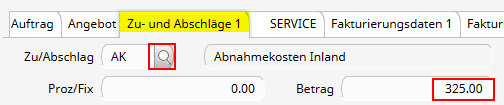
Beziehen sich die Kosten z.B. nur auf eine Position oder der Zuschlag soll auf der Position angedruckt werden, kann dieser in der Kundenvorgangsposition (KVP) gleich wie oben erfasst werden.
Zusatztexte im Angebot
Wird ein zusätzlicher Text auf dem Angebot benötigt, haben wir die Option für Texte, welche nur im Angebot gedruckt werden und solche, die beim Umwandeln in die Bestellung auch auf der AB erscheinen.
Im Kundenvorgangskopf wird der Dokumenttyp 7 im Angebot unten und in der AB oben gedruckt.
Der Dokumenttyp 120 (für allgemeine Informationen) wird im KVK im Angebot und AB links unter Text „Gesamt (exkl. MWSt.) „angedruckt/ angezeigt. siehe Beispiel Wechselkurstext nachfolgend.
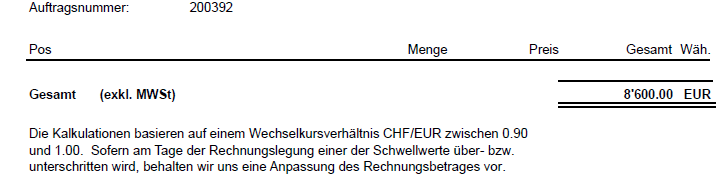
In der Kundenvorgangsposition (KVP) wird der Dokumenttyp 8 und 107 auf den Angebot und in der AB gedruckt.
Um den Text zu erfassen auf Dokument anlegen klicken
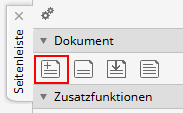
Den entsprechenden Dokumenttyp von oben wählen und den Text einfügen.

Das Dokument nach der Erfassung speichern.

In den Kundenvorgangskopf oder Kundenvorgangsposition wieder zurückkehren und den Vorgang nochmals speichern.
Angebot aus dem Penta ansehen/versenden
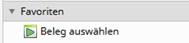
Um das Angebot im Penta zu versenden oder einsehen zu können, unter Favoriten «Beleg auswählen» klicken
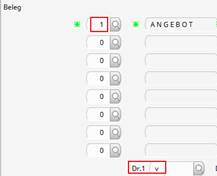
Belegtyp= 1
Dr.1 = v (für Vorschau) oder m (für Mail).
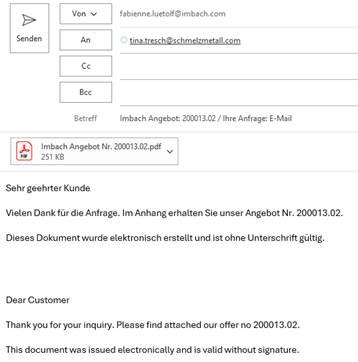
Bei Vorschau öffnet sich die PDF-Vorschau. Beim Anwählen für Mai öffnet sich das Mail inklusive der Mailadresse für die Ansprechperson und der Standardtext in Deutsch und Englisch.
Angebotsrevision
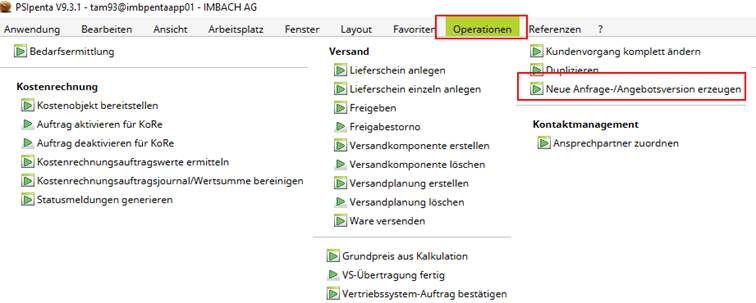
Zum Erstellen einer Angebotsrevision im Kundenvorgangskopf unter Operation auf «neue Anfrage-/Angebotsrevision erzeugen» klicken.
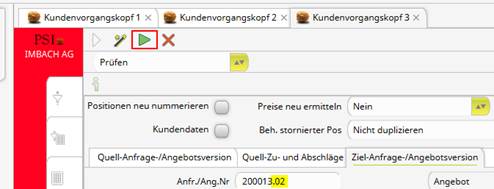
Auf den grünen Pfeil 2-mal klicken und es generiert eine Revision, Angebotsnummer + 02.
Die Angebotsnummer kopieren und das Angebot mittels X verlassen
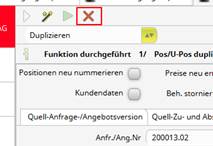
Die Angebotsrevision wird nicht automatisch geöffnet, die revidierte Angebotsnummer muss erneut geöffnet werden, um weiter bearbeitet zu werden. Das Angebot kann wie in den oben erwähnten Schritten bearbeitet werden.