
1. Kundenbestellung archivieren
Wenn wir die Bestellung vom Kunden erhalten, bereiten wir sie jeweils für den Verkauf vor.
Die Originalbestellung legen wir unter: X:\99_digitales_Archiv\05_Kundenbestellungen ab, hier darf sie nicht bearbeitet werden.
und die zum Bearbeiten unter:
X:\99_digitales_Archiv\01_digitale Bestelldossiers
Im digitalen Bestelldossier notieren wir die Imbach-Artikelnummer (Punkt 2.4) , WDH (Punkt2.5) und die Offertennummer. Vom X:\99_digitales_Archiv\04_Offertdossiers holen wir das Offertdossier und legen das auch im 01 ab.
1.1 Bestellung visiert vom Verkauf
Kommt die Bestellung retour vom Verkauf (mit Visum), wird das Mail abgelegt unter: X:\Administration\Service Kunden-Bestellungen zum Erfassen. Die Bestellungen in den Ordner müssen alle erfasst werden.
2. Kundenbestellung bearbeiten
2.1 Auftragsnummer
Als erstes wird die Auftragsnummer vergeben, die muss auch im 05 (Dokumentenname) und im 01 (Ordner und Dokumentname) geändert werden.
2.2 Kundeninfo lesen
Unter „Kunde“ die vorhandenen Dokumente lesen.
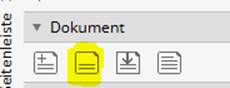
2.3 Bestellung PDF bearbeiten
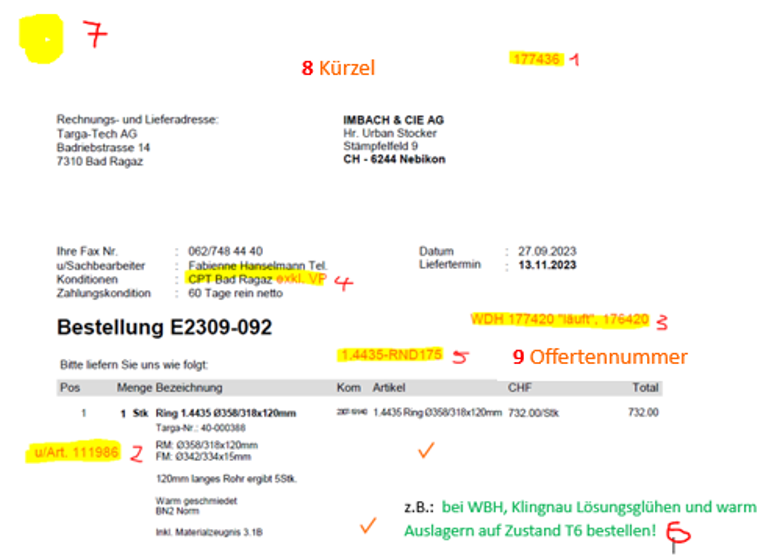
Folgendes muss auf der Bestellung gemacht werden:
- Auftragsnummer
- Unsere Artikelnummer, siehe Punkt 2.4 (falls keine Artikel-Nr. von uns vorhanden ist, nichts notieren in der Bestellung, die Nr. wird dann von der AVOR vergeben
- WDH notieren, falls die Artikel-Nr. bereits vorhanden ist, siehe Punkt 2.5
- Incoterms notieren, siehe Kalkulation, FCA exkl. VP etc.
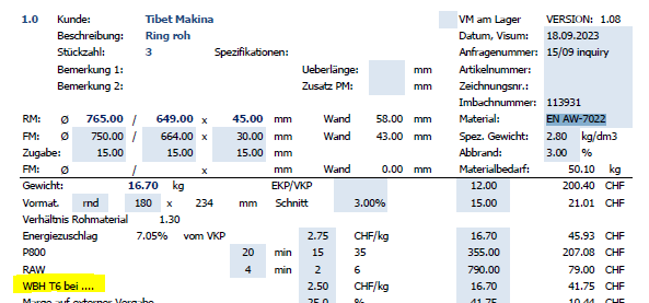
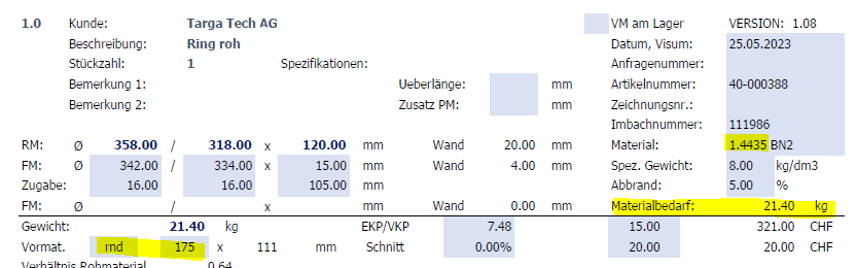
- Werkstoff + Abmessung gemäss Kalkulation (Beispiel 1.4307-RND250) Nummern wie EN AW-6082 müssen im google gesucht werden für die Werkstoffnummer. 1.4301 ist in der Regel 1.4307 mit wenigen Ausnahmen.
- Auswärtsvergabe notieren, siehe Punkt 2.6
- QS, L + R, TüV (siehe Kalkulation bzw. vorherige Bestellung) + Punkt 3.3
- Kürzel eintragen zuoberst auf der Bestellung
- Offertennummer falls noch nicht auf der Bestellung erwähnt ist, notieren
- Falls nötig, Termin ab Werk und eintreffend
2.4 Unsere Artikelnummer herausfinden
(falls nicht bereits in der Kalkulation erwähnt)
Kunden-Artikelreferenz Allgemeine Sicht
Kunden-ID-Nr.:
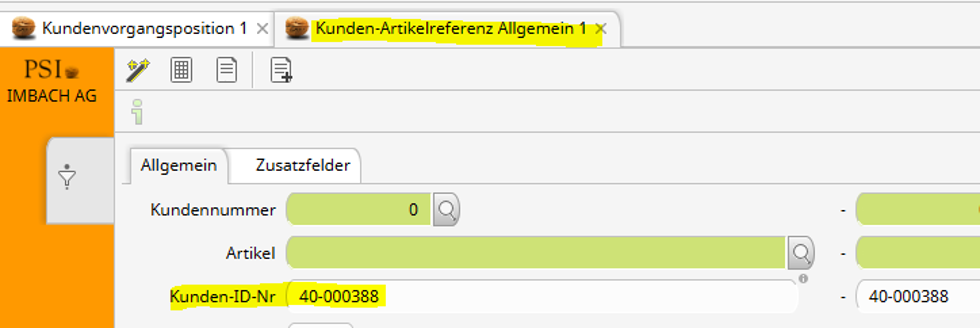
Mit Enter bestätigen und es ist die Materialnummer ersichtlich

2.5 Wiederholauftrag
Kundenvorgangsposition
Artikelnummer: unsere Artikelnummer notieren
Maximale Seitenzahl: 0
Enter
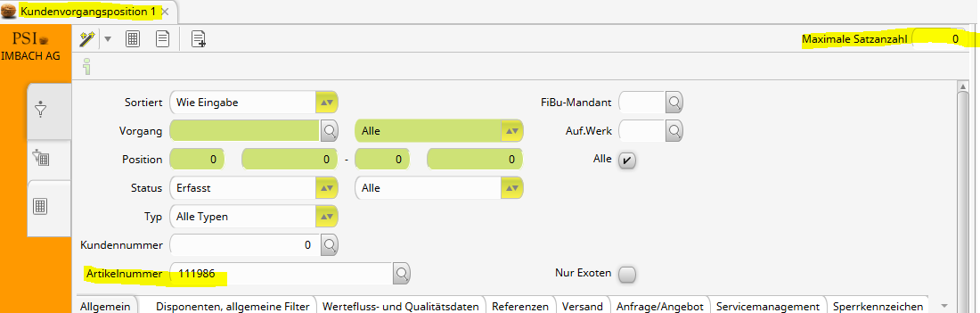
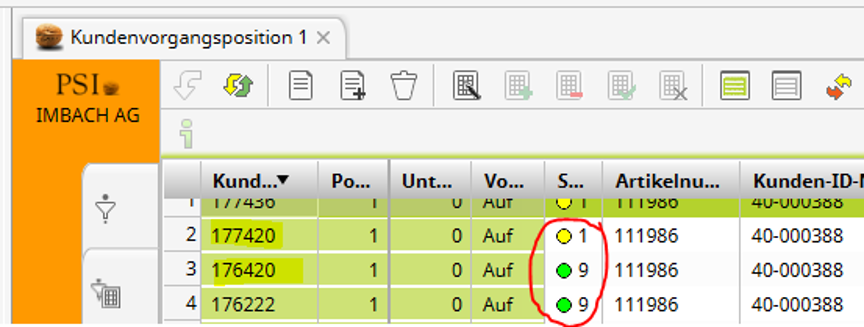
Sortieren, damit immer die neusten zuoberst erscheinen
9 = Auftrag abgeschlossen, wir schreiben: WDH 177420
1 = Auftrag läuft noch, wir schreiben: 177420 läuft
2.6 Auswärtsvergabe
Hat es in der Kalkulation eine Auswärtsvergabe, muss die im Bestelldossier in grün notiert werden.
X:\Administration\Diverses\Texte für Auswärtsvergaben.docx
3. Prüfung des Rohmaterialbestands
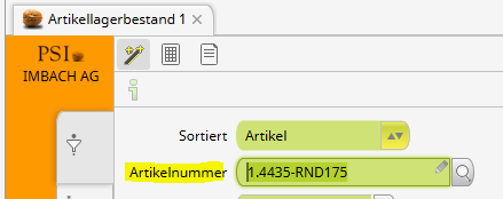
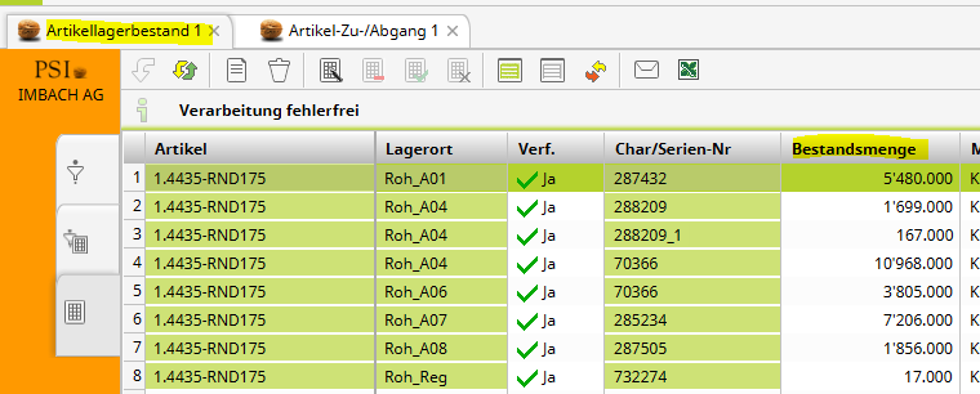
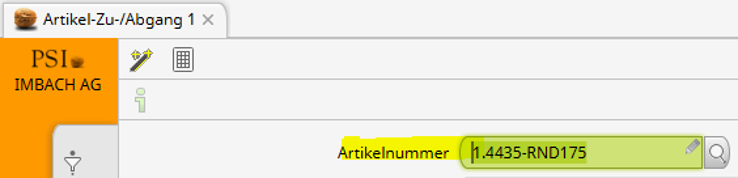
Gemäss Material und Abmessung der Kalkulation im Artikellagerbestand und Artikel-Zu/Abgang prüfen, ob wir noch genügend Material an Lager haben, oder ob bestellt werden muss.
ACHTUNG: Wird ESU Material benötigt muss dieses wie folgt gesucht werden: 1.4429-RND350ESU
3.1 Artikellagerbestand
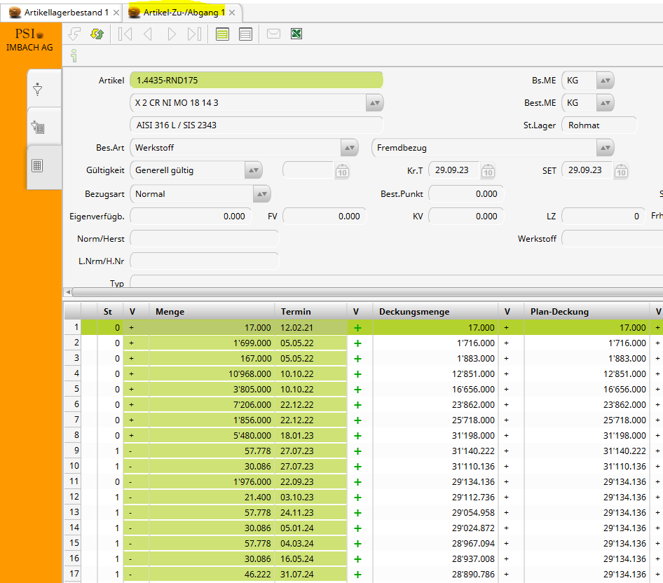
3.2 Artikel-Zu/Abgang
Hier ist ersichtlich, wie viel Menge bestellt wurde, wie viel Menge für welchen Artikel abgebucht wird
Achtung: MG1= Bestellvorschlag (Material nicht am Lager)
3.3 Abnahmepflichtig
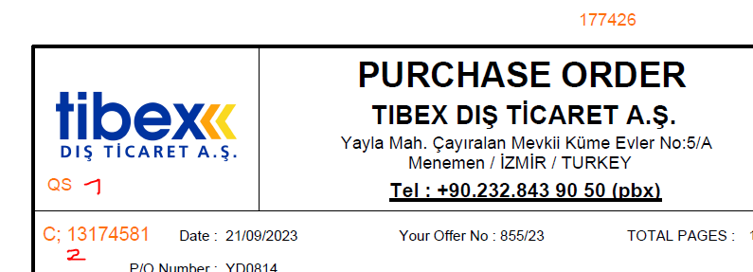
Wird ein Abnahmezeugnis dazu bestellt, ist dieser QS, ggf. noch TüV und oder L+R (muss alles in der digitalen Bestellung notiert werden.
- QS (ggf. L + R oder TüV, hier auch notieren)
Wenn es 3.2 Abnahme ist, dann immer ein Dokument 120 anlegen (siehe 177710) - C; + Chargennummer
3.4 Chargennummer herausfinden
Mit dem Werkstoff und Abmessung gemäss Kalkulation unter Artikellagerbestand
Enter
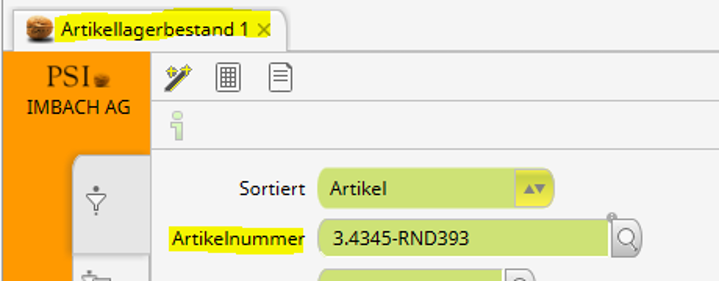
Überprüfen mit dem Gewicht gemäss Kalkulation, welche Charge genommen werden kann und entsprechend notieren in der Kundenbestellung. Um die richtige Charge zu nehmen immer AS ein E-Mail machen und nachfragen.
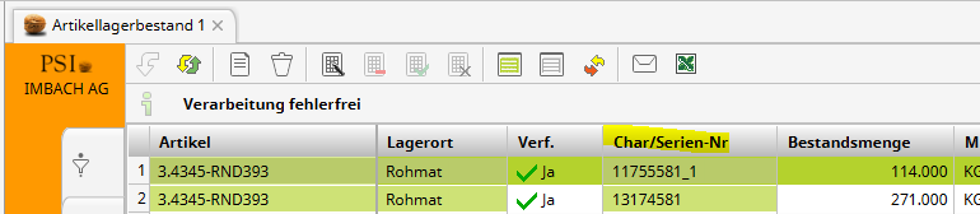
Mit Artikel-Zu/Abgang zusätzlich gegenprüfen.
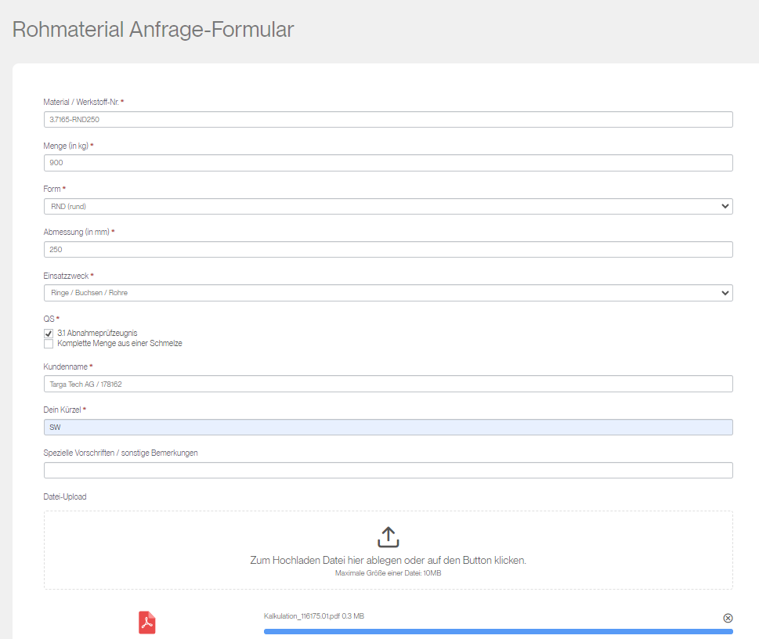
3.5 Rohmaterial Anfrage Formular muss ausgefüllt werden, wenn es keine Ware da hat, oder zuwenig.
4. Materialvorabreservierung vornehmen
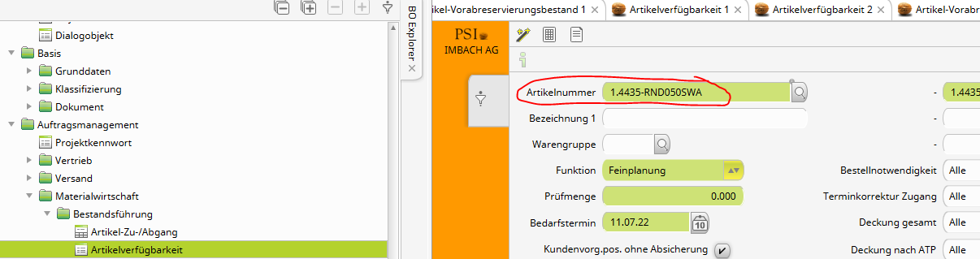
Öffne das BusinessObject „Artikelverfügbarkeit“ und gib die benötigte Artikelnummer ein.

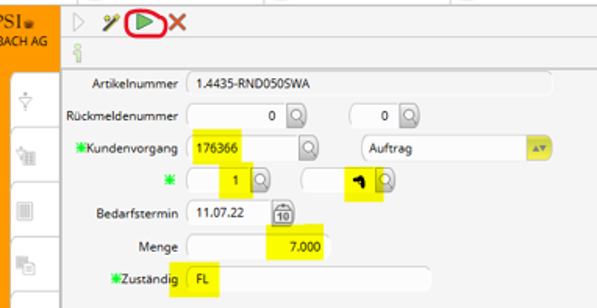
Bei gleichen Werkstoffen und Abmessung müssen alle Kilos zusammengerechnet werden und reserviert werden.
Speichern
Falls es kein Material an Lager hat, wird eine Rohmaterialanfrage an AS gemacht mit dem Formular im I-Point.
http://i-point.imbach.com/rohmaterial-anfrage/
5. Prüfung des Liefertermins
Der Liefertermin gemäss Bestellung muss geprüft werden gemäss der Kapazitätsplanung im Teams. Ist der Termin bereits voll, ausweichen auf ein passendes Datum.
ACHTUNG:
Ab Werk Termin und Eintrefftermin auf der Bestellung notieren.
Bei DAP immer Eintrefftermin angeben.
6. Erfassung der Best. in SabeloTodo
Die Bestellung muss im Sabelo Todo eingetragen werden
Unter dem Register Bestellungen
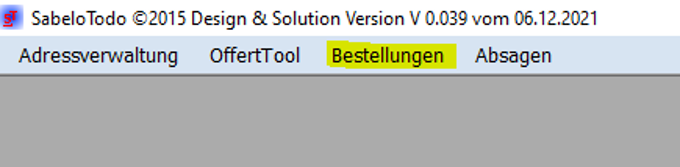
Dann Neu anklicken
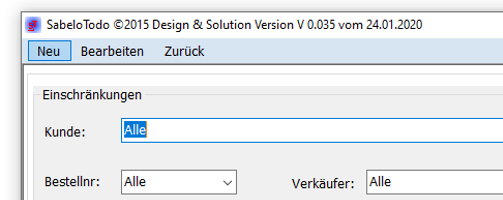
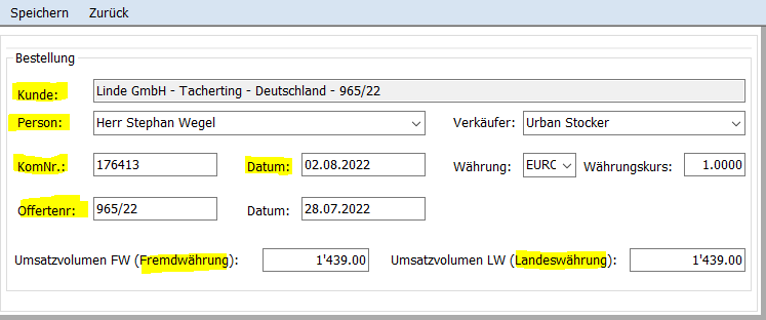
Offerten-Nr. falls vorhanden eintragen
Datum: Bestelldatum
CHF dann unter Umsatzvolumen LW eingeben
EUR dann unter Umsatzvolumen FW eingeben, wenn es EURO sind muss immer der aktuelle Währungskurs eingegeben werden (Währungskurs allenfalls ändern)
Bei Offerten mit Gesenk, muss hier nicht +5% gerechnet werden beim Betrag.
Am Schluss auf Speichern und die Bestellung ist im SabeloTodo registriert.
7. Erfassung der Best. im CRM
Wenn wir ein Angebot haben, erstellen wir die Bestellung noch im CRM
- Betrag allenfalls korrigieren
- Stufe: Verkauft
- Datum: Bestelldatum
- Person: Besteller
- Wichtig: immer auf abgeschlossen klicken

8. Aktualisierung des Auftragsjournals
Die Bestellung wird im Auftragsjournal eingetragen. ACHTUNG auf korrekte KW achten!
X:\Administration\Auftragsjournale
Das korrekte Jahr anwählen und KW
Eingegeben muss
- Kom.-Nr.
- Kunde (Wichtig: Bei Ausländern jeweils das Land in Spalte B notieren; z.B. DE)
- VK: Verkaufs-Kürzel (SAI, AR, MI, MVR)
- Gesenkschmiedeteil roh, Gesenkschmiedeteil bearbeitet, roh oder bearbeitet: Betrag in CHF (Euro muss umgerechnet werden).
Hier muss der Betrag mit +5% angegeben werden. - reine Bearbeitung: wenn etwas bearbeitet ist, muss zusätzlich angegeben, welcher Betrag die reine bearbeitung beträgt. Bearbeitet heisst, es müssen alle Bearbeitungsmaschinen inkl. Wenzel dazugezählt werden. Beträge der Bearbeitungsmaschine x Stückzahl
(Dazu gehören DUE, DUS1110, E+P, Wenzel, Hand, Programm, T12, Einrichten und Rüsten…)

9. Aktualisierung der Liste „Ausstehende Bestätigungen„
Der Auftrag muss noch in den austehenden Bestätigungen eingetragen werden, Datei im Teams abgelegt

Eingegeben muss (untenstehend als Beispiel):
- Komm.-Nr.
- Kunde: inkl. Landeskürzel & QS oder Luft – und Raumfahrt L+R oder TüV
- R/B: R = roh, B = bearbeitet
- Art: ist es eine Wiederholung = WDH oder ein neuer Artikel = NEU
- Material: ist es ab Lager = Lager eintragen
muss es beschafft werden = Liefertermin Material eintragen z. B. 05.10.2023 - E.-Datum: Datum an dem die Bestellung reingekommen ist vom Kunden.
- Wu.-Termin: Wunschtermin Kunde, Termin ab Werk (bei Rahmen oder mehreren Lieferdaten; ab … )
- Bestätigungs Termin Kunde: Anzahl Arbeitswochen, die wir offeriert haben, aktueller LT oder LT halten
- Best. erhalten: Datum an dem wir die Bestellung vom Verkauf erhalten haben.
- Service: Datum wann wir den Auftrag erfasst haben.
- SOLL AVOR & SOLL AB: Prüfen, ob das Datum auf ein Wochenende oder Feiertag fällt. Dann muss das Datum angepasst werden auf den nächsten Wochentag.
10. Preisanpassung
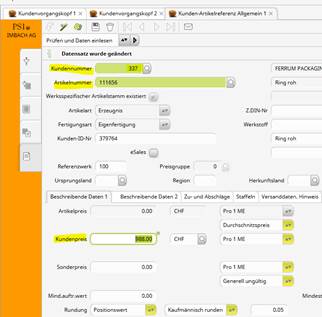
In der Kunden-Artikel-Referenz muss der Preis geändert werden, das übersteuert dann in der Kundenvorgangsposition den Preis (nur bei Artikeln die bereits gefertigt wurden, sprich WDH)
.
Unsere Artikel-Nr. eingegben
Enter
Mit Doppelklick auf die Positon erscheint das untenstehende Fenster und der Kundenpreis kann angepasst werden.
11. Anlage des Kundenvorgangs
Kundenvorgangskopf auf Neu
Ins Register «Auftrag» gehen und gemäss unten ausfüllen:
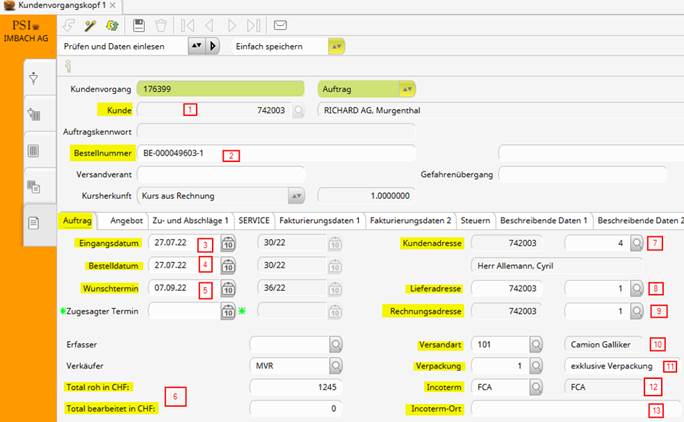
- Kundennummer
- Bestellnummer und Kom. Nr bei z.B. Targa-Tech
- Eingangsdatum, wann die Bestellung effektiv bei uns eingegangen ist
- Bestelldatum gemäss Bestellung
- Wunschtermin gemäss Bestellung, Termin ab Werk
- Total in Roh, Total in Bearbeitet CHF
Summe der Bestellung muss in CHF angegeben werden (ggfl. Umrechnen).
Hat es roh und bearbeitete Teile, muss genau angegeben werden, wie viel roh ist und wie viel bearbeitet (Betrag) - Ansprechperson gemäss Bestellung
- Lieferadresse gemäss Bestellung (Zahlen ab 30 sind Lieferadresse
- Rechnungsadresse gemäss Bestellung (Zahlen ab 20 sind Rechnungsadressen)
- Versandart überprüfen
- Verpackung wird erst angezeigt, wenn die Kundenvorgangsposition erfasst ist, bitte prüfen gemäss Kalkulation
- Incoterm prüfen gemäss Kalkulation
- Incoterm Ort (Beispiel Ferrum: Technosim AG, CH-4132 Muttenz) vor dem kein Incoterm setzten, sonst kommt es doppelt
- Wenn die Abnahmkosten im Preis enthalten sind, dann immer noch ein Dokument 120 erstellen mit Text auf Englisch und Deutsch.
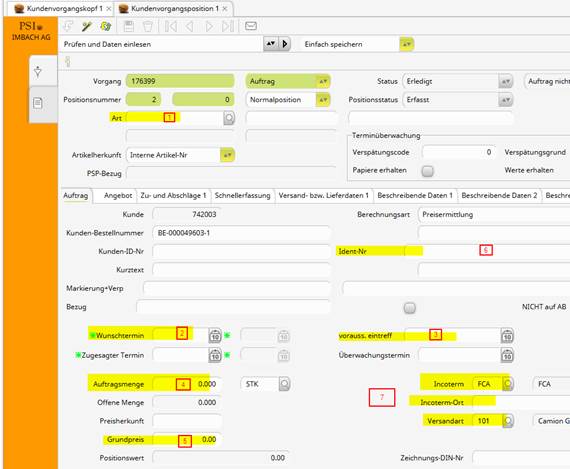
11.1 Kundenvorgangsposition
(Durch Speichern im Kundenvorgangskopf zur Kundenposition)
- Unsere Artikel-Nr. eingeben (Enter)
- Wunschtermin gemäss Bestellung
- Ggf. voraussichtlich eintreffend
- Auftragsmenge gemäss Bestellung (Enter)
- Preis zieht es automatisch durch das vorherige Eingeben in der Kunden-Artikel-Referenz
- Die Versandbedingungen gemäss Kundenvorgangskopf müssen übereinstimmen
Hat es mehrere Positionen, die erfasst werden müssen, kann eine neue Position hinzugefügt werden:

11.2 Kundenvorgangsposition bei neuen Artikeln
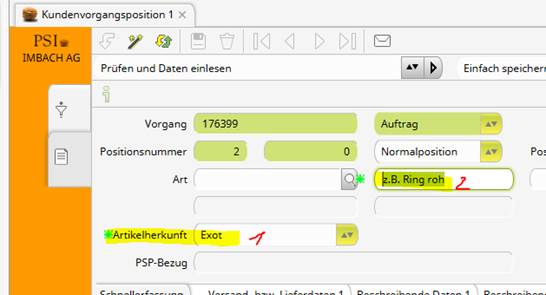
Haben wir den Artikel noch nie hergestellt, dann muss ein Exot erfasst werden.
- Artikelherkunft: Exot
- Bezeichnung des Artikels, z.B. Ring roh, Ring vorgedreht etc.
Der Rest kann wie oben gemacht werden - Stückzahl und Stückpreis eintragen
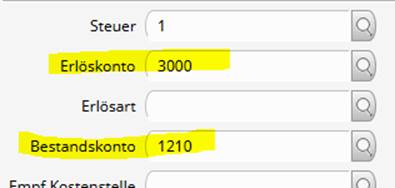
Mit Enter fällt man automatsch in das Register «Wertefluss und Qualitätsdaten», dort muss folgendes eingegeben werden:
Wenn die Position komplett erstellt ist, zurück in den Kundenvorgangskopf mit den roten X
11.3 Wechselkurs hinterlegen bei nicht CHF im Kundenvorgangskopf
Im Kundenvorgangskopf muss die Kursherkunft angepasst werden bei Kunden, die nicht CHF haben, bei Kursherkunft auf «ohne» klicken und es passt automatisch den gültigen Kurs an.

11.4 Zuschläge und Abschläge
Muss dem Kunden etwas extra verrechnet werden, wie z.B. Abnahmekosten, wird das unter
«Zu- und Abschläge 1» im Kundenvorgangskopf erfasst.
AK = Abnahmekosten Inland (CH)
AKA = Abnahmekosten Ausland
RA = Rabatt
Es wird unterschieden zwischen Prozent und Betrag
Erhält der Kunde einen Abschlag in Form von einem Rabatt, ist es wichtig, dass vor der Zahl ein Minus gemacht wird, damit das Penta weiss, dass es Minus rechnen muss.
Achtung: Wird ein Rabatt gegeben zusätzlich auch auf Zusatzkosten (z.B. Abnahmekosten), muss der Betrag des Abschlags in CHF gerechnet werden. Werden die Prozente hinterlegt als Abschlag, rechnet das Penta keinen Abschlag von Zusatzkosten.
11.5 Ausnahmen Steuern ändern
In folgenden Fällen muss die Steuerart angepasst werden (Kundenvorgangskopf und Kundenvorgangspositon im Register Steuern)
CERN -> Steuer: 106, Steuerfrei
Ausländischer Kunde, welcher aber die Lieferung für die Schweiz hat (Beispiel Lapmaster, 176775) -> Steuer: 101, 8.1% MWST Inland
Im Normalfall, CH Kunde Steuer 101 und Ausländische Kunden Steuer 104 (Export mit Nachweis)
11.6 Dokumente hinterlegen
In Kundenvorgangskopf muss das Bestelldossier und die Kalkulation abgelegt werden.
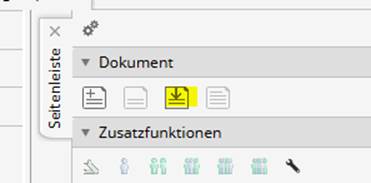
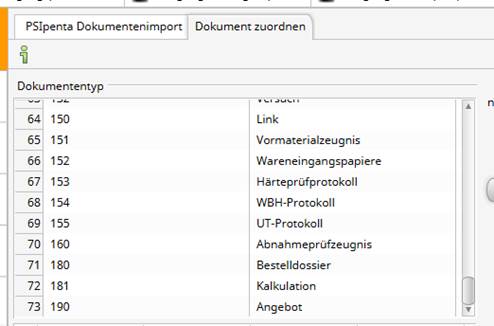
PDF rüberziehen vom Explorer und 180 Bestelldossier bzw. 181 Kalulation anwählen
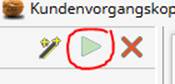
Auf grünen Pfeil klicken
Und unter Dokument zuordnen 180 Bestelldossier bzw. 181 Kalulation anwählen
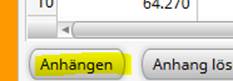
Und auf «Anhängen» klicken
12 Ausnahmen: Gesenk und Rahmenbestellung
12.1 Gesenk
Bei Gesenkaufträgen muss immer 5% dazu gerechnet werden beim Gewicht (falls es Abnahmepflichtig ist, muss zusätzlich noch ein Stück dazu gerechnet werden, Achtung gibt Ausnahmen, wo wir mit Überlänge arbeiten, z.B. Art. 028/036).
Der Preis wird auch 5% dazu gerechnet im Auftragsjournal und in dem Kundenvorgangskopf
In den ausstehenden Bestätigungen muss bei JS noch GS notiert werden

Die Werkzeugbedarfsübersicht muss zusätzlich bei Gesenken noch ausgefüllt werden (ist im Teams abgelegt).
Die Kopiervorlage (alle 5 Zeilen) kopieren und in die Bedarfsliste einfügen.
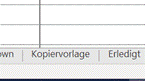
Komm-Nr., Kunde, Artikelbezeichnung, Datum der Erfassung und Kürzel, Bestelldatum, Wunschtermin und die Werkezugnummer (Artikel-Nr.) ausfüllen.

12.2 Rahmenbestellung
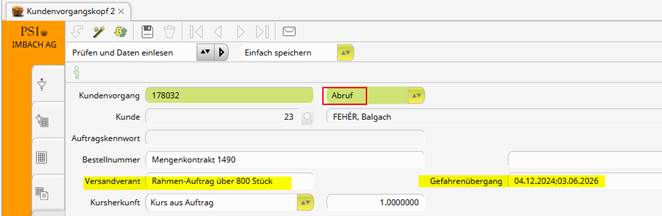
Beim Erfassen des Rahmenauftrages ist es wichtig, dass wir Abruf anstelle von Auftrag nehmen.
In der Vorerfassung muss das Feld «Versandverant» gepflegt werden, Rahmen-Auftrag über XY Stück und «Gefahrenübergang» Rahmenstart und Rahmenende (in der Regel laufen die Rahmen über 1 Jahr, der Verkauf kann dies allerdings auch für eine kürzere oder längere Zeitdauer mit dem Kunden vereinbaren.
12.3 Ausstehende Bestätigungen
Bei den Ausstehenden Bestätigungen wird der Wu.-Termin wie folgt notiert: „ab 01.02.2023“

12.4 Rahmenaufträge
Die Bestellung muss noch in den Rahmenaufträgen erfasst werden (neue Zeile erstellt werden)
X:\Administration\Rahmenverträge

12.5 Auftragsjournal
Im Auftragsjournal muss beim Kundennahmen noch «( R )» geschrieben werden für Rahmen.

12.6 Rahmenbestellungen Gemü

Bei Gemü muss zusätzlich noch der neue Rahmen in die Gemüliste eingetragen werden X:\Administration\Kunden\Gemü, DE
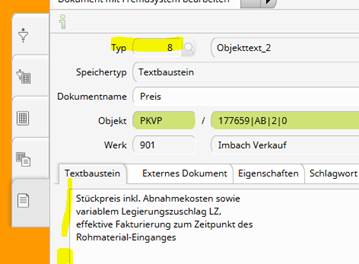
Bei Gemü sind die Preise immer variabel, es muss folgender Text im digitalen Bestelldossier und in der Kundenvorgangsposition als Dokument 8 angelegt werden:
Stückpreis inkl. Abnahmekosten sowie
variablem Legierungszuschlag LZ,
effektive Fakturierung zum Zeitpunkt des
Rohmaterial-Einganges
Hat es mehrere Hauptpositionen, muss es auf jeder Hauptposition erfasst werden. Sobald dann der Rohmaterialpreis fixiert ist, wird das Dokument 8 umgeändert.
13 Service Kundenbestellung E-Mail löschen
Unter X:\Administration\Service Kunden-Bestellungen zum Erfassen kann sobald alles gemacht wurde, das E-Mail gelöscht werden.
14 Aufträge verrechnen ohne Arbeitspapiere
Wir haben Aufträge, die wir über das Penta verrechnen, aber keine Arbeitspapiere benötigen. Wenn wir z.B. Rohmaterial verkaufen ohne jeglichen sonstigen Arbeitsschritt intern.
Hier wird ein Kundenvorgangskopf und Position angelegt, geht aber komplett an der AVOR vorbei.
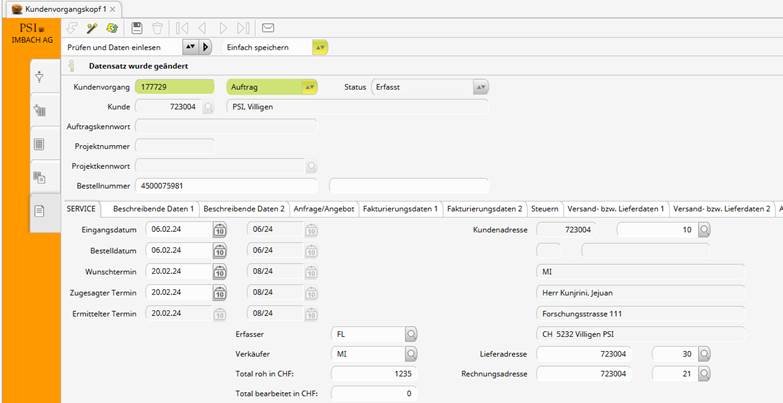
Beispiel Verkauf von Rohmaterial, Beispiel 177729
Der Kundenvorgangskopf kann wie gewöhnlich angelegt werden:
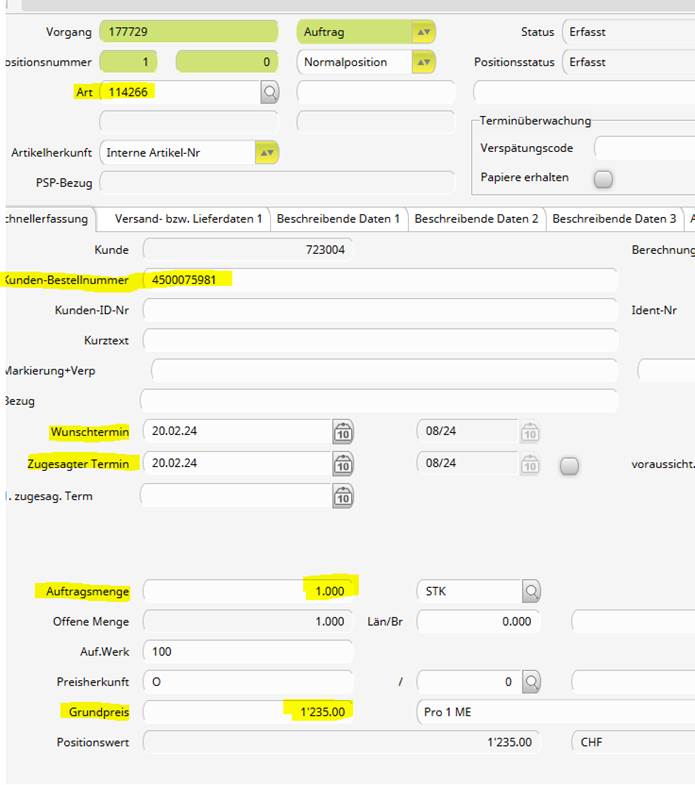
Bei der Kundenvorgangsposition muss dann eine passende allgemeine Artikelnummer (siehe Übersicht) genommen werden
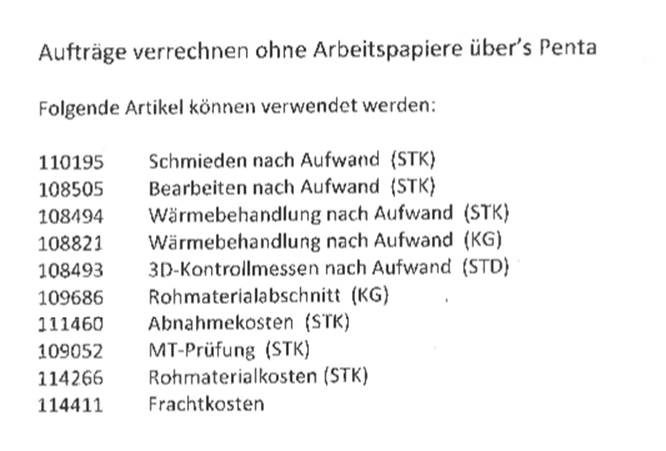
119244 Verpackungskosten
119255 Bearbeitungskosten
Hat der Kunde eine Artikel-Nr. von sich angegeben, mit AVOR schauen, ob sie einen Artikel lösen oder wie am besten vorgegangen wird.
In diesem Beispiel hatte der Kunde keine Artikel-Nr. von sich und wir verkauften 1 Rundstab, daher wurde die Artikel-Nr. 114266 genommen
Der Preis wird hier manuell in der Kundenvorgangsposition notiert und nicht wie sonst im Kunden-Artikel-Referenz.
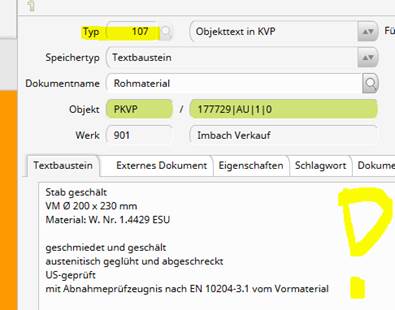
Zusätzlich noch das Dokument 107 in der Kundenvorgangsposition anlegen und notieren, was wir in der Offerte erwähnt haben.
Beispiel:
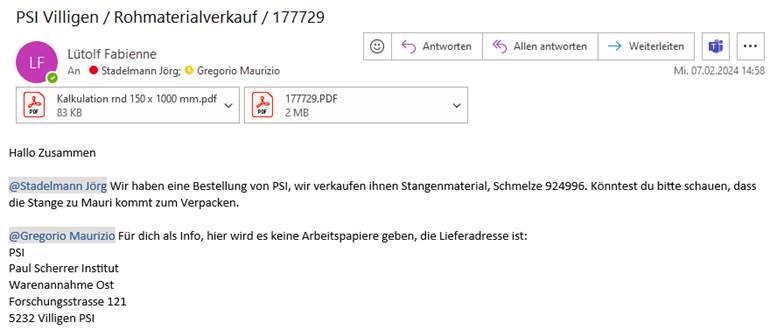
Bei Rohmaterialverkauf eine E-Mail an Jörg (Schmiede) und Mauri (Spedition) schicken mit der Kalkulation und der Bestellung, Beispiel:
Jörg muss informiert werden, da er der Chef von der Sägerei ist, die Sägerei muss die Rundstange an Mauri übergeben und Mauri muss Kenntnis haben, an wen die geliefert werden muss, er erhält hier keine Auftragspapiere.
An den Kunden kann die AB normal verschickt werden.
In den ausstehenden Bestätigungen wird dieser Auftrag nicht erfasst, da er weder eingeplant wird noch von der AVOR Arbeitspapiere erstellt werden.