
Einleitung
Für Erstellung eines Angebots an Neukunden oder bei Erhalt einer Bestellung eines Neukunden muss dieser in PSIpenta erfasst werden (Stammdaten). Nebst dem Kundendatensatz muss ZUERST auch der dazugehörige Adressdatensatz erfasst werden.
Siehe dazu die Anleitung PSIpenta – Erfassung neuer Kunden- oder Lieferantenadressen.
Die Kunden-Nr. (Debitoren-Nr.) wird vom Service vergeben (einfach eine erfinden).
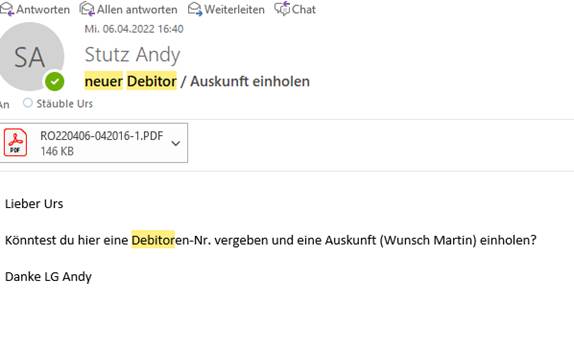
Wenn der Auftrag nicht per Vorauszahlung erfasst wird, muss mit dem Verkauf oder SAI geklärt werden, ob über die Buchhaltung eine Bonitätsauskunft einholt werden soll. (Siehe Mail unten)
Stammdatenerfassung
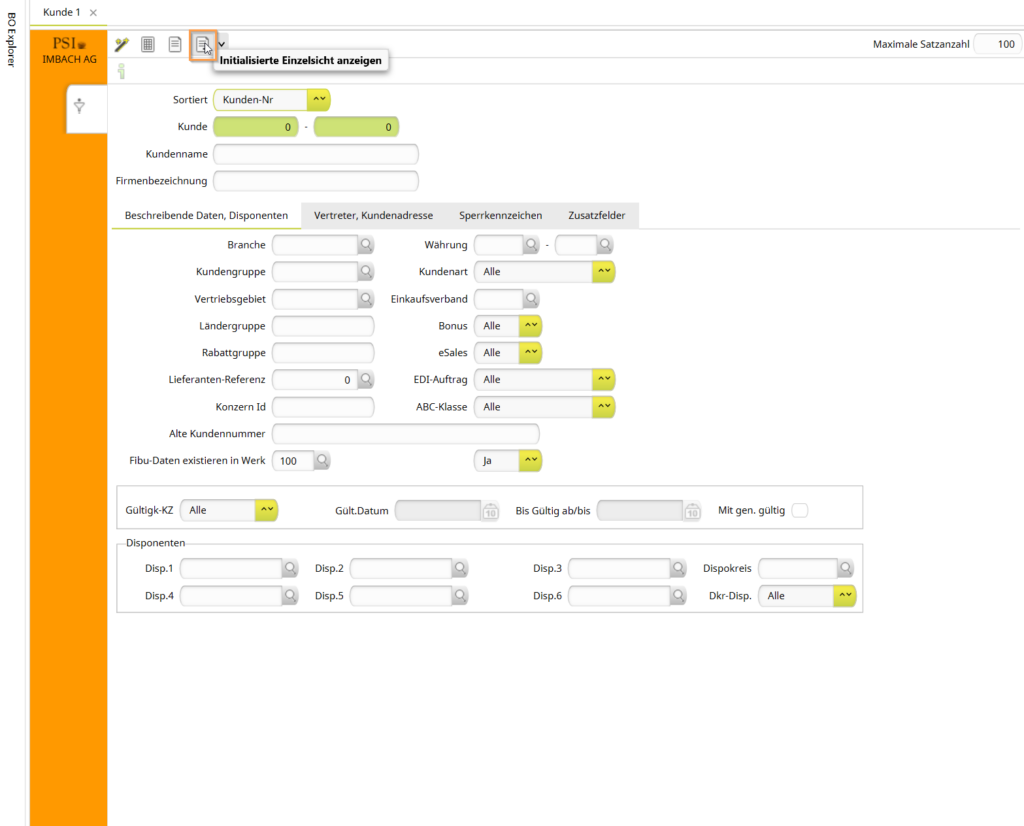
Öffne in PSIpenta das BusinessObject „Kunde“ unter Auftragsmanagement -> Vertrieb -> Kunde -> „Kunde“ und klicke auf „Initialisierte Einzelsicht anzeigen“.
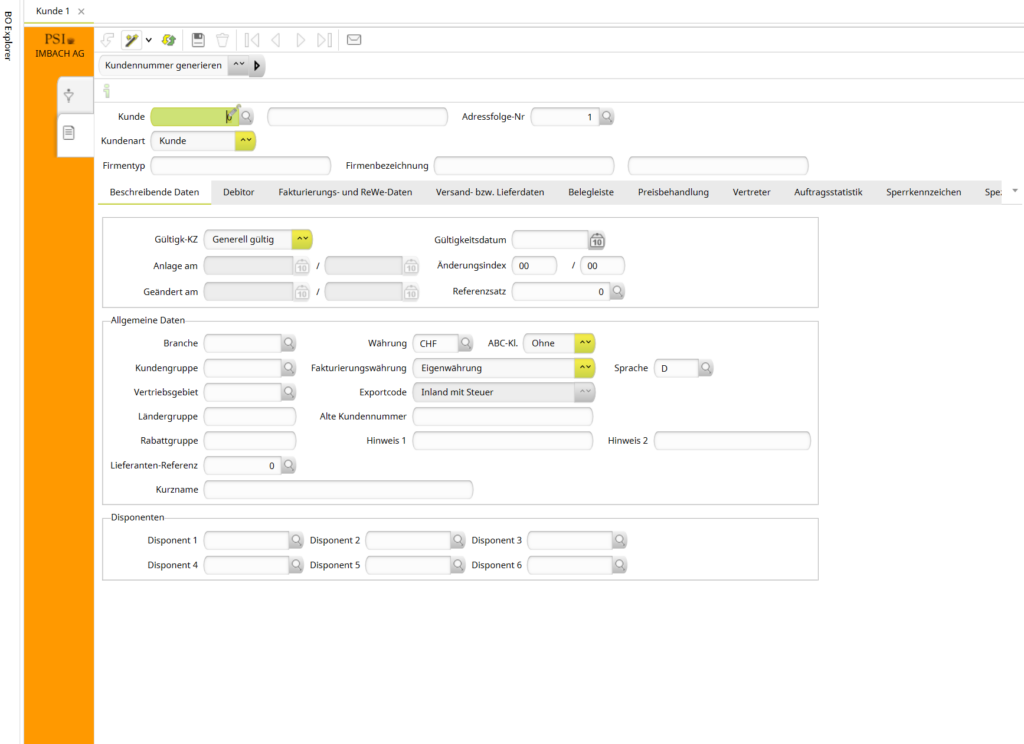
Folgende Felder sind im Kopfbereich der Einzelsicht wie unten beschrieben auszufüllen:
- Kunde (Kunden-Nr.)
(wird vom Service vergeben) - Kundenname
(immer in Grossbuchstaben) sowie Land & Ort, siehe Bsp.:
HYPERSONICA GMBH, DE-Wessling - Firmenbezeichnung
(wird von Adress-Datei übernommen)
Folgende Felder sind im Reiter „Beschreibende Daten“ wie unten beschrieben auszufüllen:
- Branche
(Tabelle ist hinterlegt) - Kundengruppe
(wenn Key-Account Verkäufer eingeben, sonst ALLG) - Vertriebsgebiet
(Tabelle ist hinterlegt) - Ländergruppe
(Achtung keine Tabelle hinterlegt, Schweiz = CH, Europa = EU etc.) - Währung
- ABC-Klasse
(bei neuen Kunden immer C-Kunde eingeben) - Sprache
(D oder GB) - Fakturierungswährung
(CHF = Eigenwährung / sonst Fremdwährung) - Disponent 1
= Verkäufer
Folgende Felder sind im Reiter „Debitor“ wie unten beschrieben auszufüllen:
- Rechnungsadresse
(1 oder 20, siehe Adressdatei) Register Debitor
Folgende Felder sind im Reiter „Fakturierungs- und ReWe-Daten“ wie unten beschrieben auszufüllen:
- Steuerart
(101 = Schweizer bzw. 8.1 % MWST / 104 = Ausländer, Tabelle ist hinterlegt) - Rundung
(immer einstellen auf: Positionswert Kaufmännisch runden 0.05) - Zahlungsziel
(Tabelle ist hinterlegt) - Zahlungsart
(immer gegen Rechnung, ausser bei Vorauszahlung) - Mahnart
(immer Einzelmahnungen 01)
Folgende Felder sind im Reiter „Versand- bzw. Lieferdaten“ wie unten beschrieben auszufüllen:
- Lieferadresse
(1 oder 30 oder folgende siehe Adressdatei) - Incoterm
(Tabelle ist hinterlegt) (Kürzel FCA, DAV, DAU zum Beispiel) - Versandart
(Tabelle ist hinterlegt, meistens Nr. 23 – per Camion)
Folgende Felder sind im Reiter „Belegleiste“ wie unten beschrieben auszufüllen:
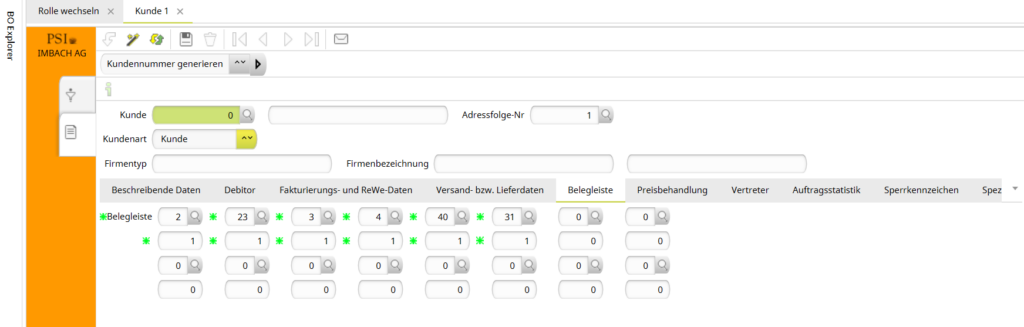
- Belegleiste
(immer 1 x )- 2 = Auftragsbestätigung
- 23 = Komm.-Blatt
- 3 = Lieferschein
- 4 = Rechnung
- WICHTIG: Beleg 4 bei Schweizer Kunden weglassen, bei Ausländern 2 x erfassen
- 40 = Buchungsbeleg
- 31 = Versandkontrolle
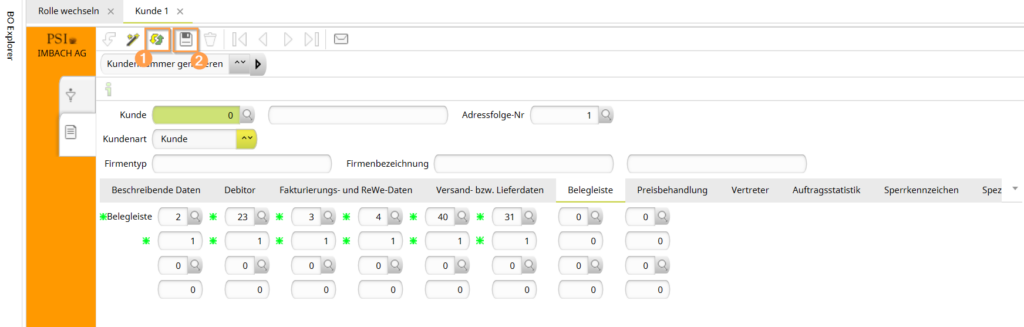
Klicke anschliessend zuerst auf „Lesen“ und danach auf „Speichern“.
Dokumente hinzufügen
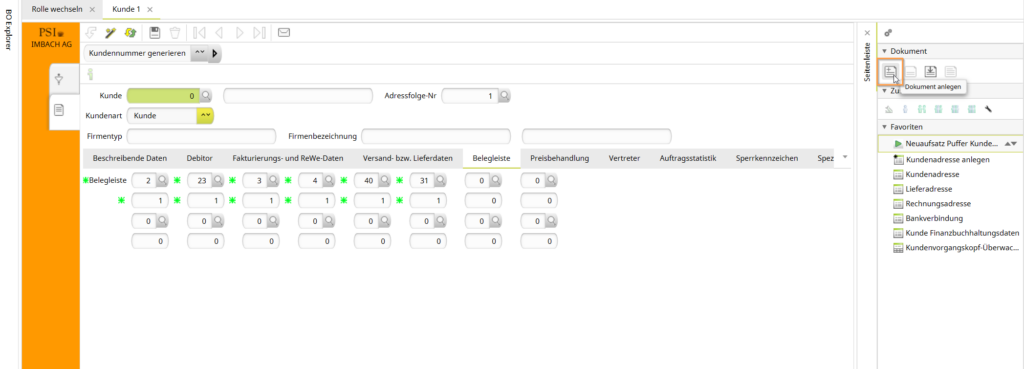
Zum Anlegen der Dokumente klicke rechts in der Seitenleiste auf „Dokument anlegen“.
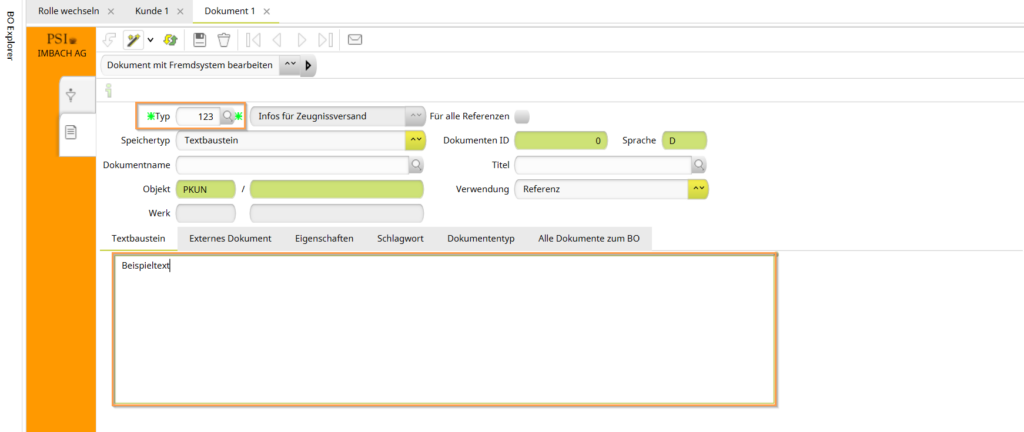
Lege die unten beschriebenen Dokumente an, in dem du im Feld „Typ“ die entsprechende Nummer einträgst und unten im Reiter „Textbaustein“ das Textfeld befüllst.
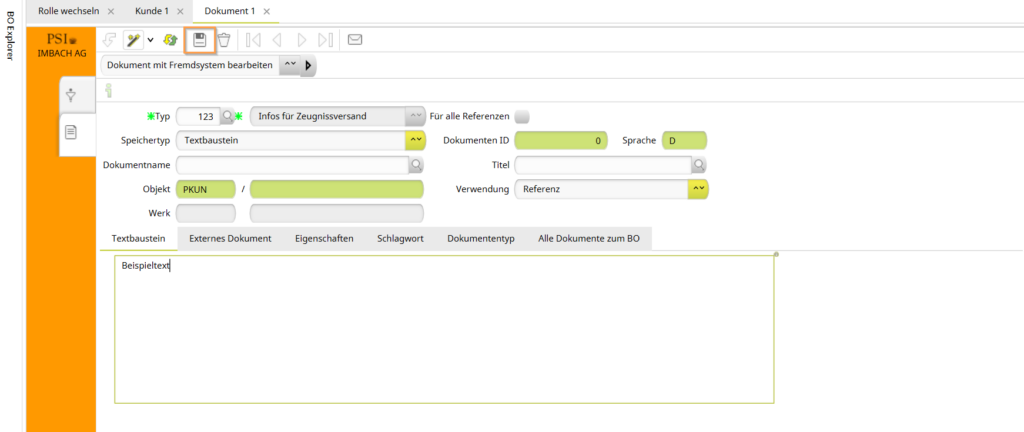
Klicke anschliessend auf „Speichern“.
Folgende Dokumente sind anzulegen:
- Typ Nr. 123
Für QS relevante Informationen.
(z. B. wo muss unser Zeugnis hingesendet werden) - Typ Nr. 119
Für speditions- & versandrelevante Informationen.
(z. B. wo die Rechnung elektronisch hingesendet werden kann, Öffnungszeiten vom Kunden etc.) - Typ Nr. 128
Für Informationen an das Auftragsmanagement.
(z. B. wenn die Auftragsbestätigung an eine spezielle Adresse gesendet werden muss.